
Простые способы, как подключить iPhone к телевизору через Wi-Fi
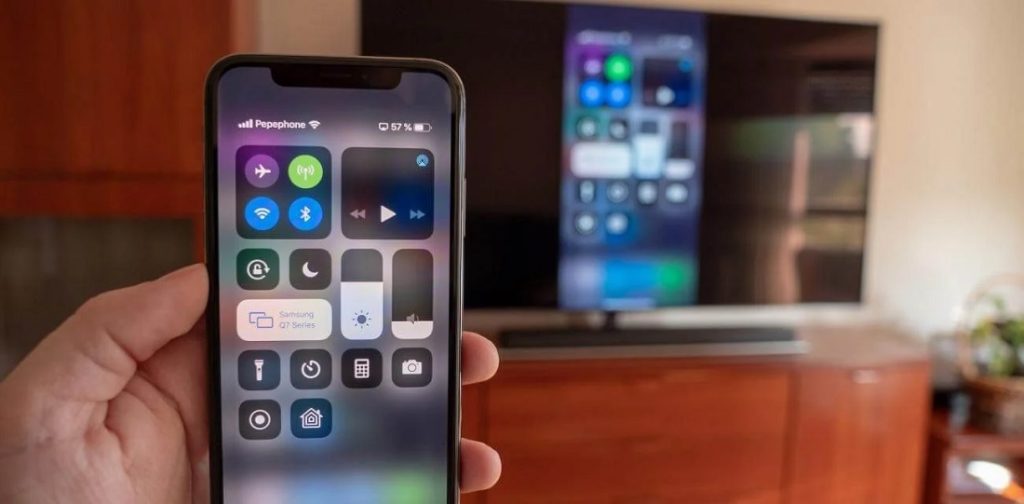
В современном мире мобильные устройства становятся все более универсальными, и возможность подключить ваш iPhone к телевизору открывает множество новых горизонтов. Вы можете просматривать фотографии, видео, презентации или даже играть в игры на большом экране. Это особенно удобно для семейных просмотров или деловых презентаций. В этой статье мы подробно расскажем, как подключить ваш iPhone к телевизору через Wi-Fi различными способами.
Требования для подключения
Прежде чем приступить к процессу подключения, убедитесь, что у вас есть все необходимое.
Необходимые устройства и условия:
- iPhone с поддержкой AirPlay (обычно это модели от iPhone 5 и выше).
- Телевизор с поддержкой AirPlay 2 или подключенный к устройству Apple TV.
- Стабильная домашняя сеть Wi-Fi, к которой должны быть подключены и iPhone, и телевизор.
- В случае использования приложений сторонних разработчиков, убедитесь в их совместимости с вашим телевизором и iPhone.
Подключение через AirPlay
AirPlay — это встроенная технология Apple, позволяющая передавать аудио, видео и зеркалировать экран вашего iPhone на совместимые устройства.
Подробная инструкция:
- Проверьте подключение к Wi-Fi
Убедитесь, что и iPhone, и телевизор (или Apple TV) подключены к одной сети Wi-Fi. Это критически важно для корректной работы AirPlay. - Включите телевизор
Если используете Apple TV, убедитесь, что он правильно подключен и включен. - Откройте Центр управления на iPhone
- Для iPhone X и новее: смахните вниз от правого верхнего угла экрана.
- Для iPhone 8 и старше: смахните вверх от нижнего края экрана.
- Выберите опцию «Повтор экрана» (Screen Mirroring)
Нажмите на иконку с двумя пересекающимися прямоугольниками. - Выберите устройство из списка
В появившемся списке выберите ваш телевизор или Apple TV. - Введите код доступа (если требуется)
Если на экране телевизора появился код, введите его на iPhone для подтверждения соединения. - Начните передачу контента
Теперь экран вашего iPhone будет отображаться на телевизоре. Вы можете запускать приложения, видео или показывать фотографии.
Использование приложений сторонних разработчиков
Если ваш телевизор не поддерживает AirPlay, вы можете использовать специальные приложения для зеркалирования экрана.
Популярные приложения и их особенности:
- Miracast
Поддерживает передачу видео и аудио. Требует совместимый телевизор или адаптер. - AllCast
Позволяет передавать медиафайлы на различные устройства, включая Chromecast и Amazon Fire TV. - Reflector
Превращает ваш компьютер в приемник AirPlay, после чего его можно подключить к телевизору.
Как использовать приложения:
- Скачайте и установите приложение из App Store.
- Подключите iPhone и телевизор к одной сети Wi-Fi.
- Запустите приложение и следуйте инструкциям на экране.
- Выберите контент для передачи и начните воспроизведение.
Возможные проблемы и их решения
При подключении могут возникать различные сложности. Ниже представлены некоторые распространенные проблемы и способы их устранения.
| Проблема | Решение |
| Устройства не видят друг друга | — Убедитесь в подключении к одной сети Wi-Fi.
— Перезагрузите роутер и оба устройства. |
| Задержки или прерывания в передаче | — Проверьте скорость интернета.
— Закройте на iPhone приложения, потребляющие много трафика. |
| Нет звука при воспроизведении | — Проверьте уровень громкости на телевизоре и iPhone.
— Убедитесь, что звук не отключен. |
| Код доступа не отображается | — Обновите программное обеспечение на обоих устройствах.
— Сбросьте настройки сети на iPhone. |
Альтернативные методы подключения
Если по каким-то причинам подключение через Wi-Fi невозможно, существуют альтернативные способы.
Подключение через HDMI-адаптер
- Что понадобится:
- Apple Lightning Digital AV Adapter.
- HDMI-кабель.
- Шаги подключения:
- Подключите адаптер к вашему iPhone.
- Соедините адаптер с телевизором при помощи HDMI-кабеля.
- Выберите соответствующий HDMI-вход на телевизоре.
- Экран iPhone автоматически отобразится на телевизоре.
Заключение
Подключение iPhone к телевизору через Wi-Fi — это удобный способ расширить возможности вашего устройства. Независимо от того, используете ли вы AirPlay или приложения сторонних разработчиков, вы можете легко наслаждаться любимым контентом на большом экране. Следуйте нашим инструкциям, и у вас все получится!